1 为何先会用终端
使用 Linux 时,图形界面能帮助我们完成许多任务,但终端提供了一条更直接、可记录、容易重复的操作路径。服务器往往没有桌面环境,排查问题时也常常只有一个远程终端。学习终端的第一目标,不是记住大量命令,而是知道自己在哪里、正在操作什么对象、结果从哪里来,以及怎样判断操作有没有成功。
终端窗口可以理解为输入和显示文字的入口。你在其中键入一行内容,按下回车,系统执行相应操作,再把文字结果显示回来。这个往返过程让许多原本隐藏在窗口按钮后面的关系变得可见:程序需要参数,文件通过路径定位,操作可能失败,输出也可以交给另一个程序处理。掌握这些关系,比背下几10条命令更有迁移价值。
S1 介绍过内核与用户态的分工。终端里的命令通常由用户态程序完成;当程序需要读取文件、创建进程或向设备写数据时,会通过系统调用请求内核提供服务。因此,输入命令并不是越过操作系统直接控制硬件。你仍然处在操作系统提供的边界内,只是使用文字界面表达意图。权限限制和文件系统规则同样适用。
本课围绕一条日常工作线索展开:进入某个目录,找到并查看文件,组合简单命令,再根据结果采取下一步行动。所有命令都应放在具体目录和具体目标下理解。看到示例时,可以先说出它要读取还是修改什么,再决定是否执行。能解释一次操作,才算真正具备了在终端里行动的基础。
先用一个独立练习目录观察这条工作线。以下示例使用常见 Linux 工具 mktemp 创建新目录,避免与已有资料混在一起。它会输出一个真实路径,末尾的随机字符每次不同:
mktemp -d /tmp/s6-lab.XXXXXX
# 示例输出:/tmp/s6-lab.A1b2C3
cd /tmp/s6-lab.A1b2C3
pwd
# /tmp/s6-lab.A1b2C3
ls
# 新目录为空,通常没有输出
执行时把 cd 后的路径换成自己刚得到的路径。代码块中以 # 开头的行是说明或预期输出,不是额外操作。mktemp 若报错,应先处理错误,不能继续照抄示例路径。这里的 /tmp 是临时存放位置,系统可能清理其中内容,因此练习文件不能当作长期保存的资料。
接着创建一份短文本,再读取它。printf 按给定格式输出文字,下面的 \n 表示换行;> 将输出写入新文件,其覆盖行为会在第 6 节说明。
printf 'topic: terminal\nstatus: ready\n' > notes.txt
cat notes.txt
# topic: terminal
# status: ready
ls
# notes.txt这一轮操作中,cd 改变了会话位置,printf 配合重定向留下文件,cat 和 ls 则提供观察结果。如果终端关闭后重新打开,应重新确认位置;屏幕上的旧命令记录不会自动把新会话带回练习目录。练习时每完成一步就核对结果,比一次粘贴整串命令更容易定位偏差。
2 shell 是什么
终端与 shell 不是同一个东西。终端负责接收键盘输入、显示文字;shell 是解释命令并组织执行的程序。Linux 上常见的 shell 有 Bash 等。打开终端后,通常已经有一个 shell 在等待输入。提示符可能包含用户名、主机名和当前目录,末尾常见的 $ 通常只是提示符的一部分,不属于要输入的命令。
当你输入 ls /etc 并回车时,shell 会分析这行文字,确定要运行的命令及其参数,再启动相应程序。程序运行结束后,shell 重新显示提示符,等待下一次输入。输出没有出现提示符时,程序可能仍在运行,也可能正在等待输入;不能仅凭屏幕暂时没有变化就断定系统卡住。
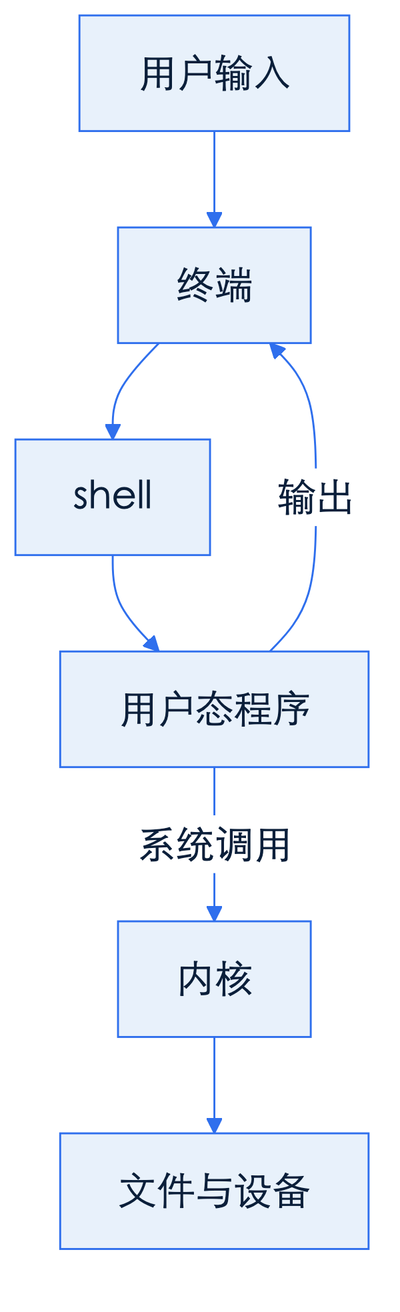
有些命令由 shell 自己实现,称为内建命令。cd 就是一个重要例子:它需要改变当前 shell 的工作目录,所以通常由 shell 自身完成。另一些命令是独立程序,例如常见环境中的 ls 和 head。初学时不必背诵分类,但要理解,终端中看起来相似的命令,帮助信息的查找方式可能有所不同。
shell 还保存一些与当前会话有关的状态,其中最先需要认识的是当前工作目录。它像是你在目录树上暂时站立的位置,不是屏幕上最后显示的文件夹名称。一个命令也不一定会改变这个位置:查看 /etc 的内容与进入 /etc 是两件事。后续理解相对路径、重定向目标和找不到文件的问题,都依赖这个区别。
可以在练习目录里验证“查看目录”和“改变目录”的差别。下面用 mkdir 创建自己的子目录,不需要进入系统配置区:
mkdir samples
ls samples
# 空目录,没有条目输出
pwd
# 仍为 /tmp/s6-lab.A1b2C3,以实际路径为准
cd samples
pwd
# /tmp/s6-lab.A1b2C3/samples
cd ..
如果 mkdir 提示目录已存在,先用 ls -ld samples 查看对象,不要认定这一轮已经成功创建。独立程序运行结束后,shell 继续沿用自己的工作目录;cd 则直接更新这个状态。因此,在另一个终端切换目录,不会同时移动当前终端。两个窗口可以位于同一台主机的不同位置,这是排查“同样命令结果不同”时需要记录的条件。
shell 对空格和引号的处理也可以直接观察。以下命令只显示参数,不会创建文件:
printf '[%s]\n' course notes.txt
# [course]
# [notes.txt]
printf '[%s]\n' 'course notes.txt'
# [course notes.txt]
这里 %s 每次接收一个文字参数,格式会用于后续参数。第一行传入了两个参数,第二行通过引号传入一个带空格的参数。引号通常由 shell 在解析时处理,不会成为传给程序的文件名字符。输入命令时要使用英文直引号;中文弯引号看起来相近,却不能承担同样的分组作用。
若一行命令漏掉配对引号,Bash 可能显示续行提示符 >,等待你补齐文字。此处的提示符不是要求你输入重定向符号。可以按 Ctrl+C 取消这条尚未完成的输入,再完整重输。先辨认正在等待的是 shell 还是已经启动的程序,才能选择合适的返回方式。
3 路径与导航:pwd、cd、ls
S5 中的路径知识在终端里变成了实际操作。Linux 的绝对路径从根目录 / 开始,例如 /etc/nginx;相对路径从当前工作目录开始解释。pwd 用来显示当前工作目录。刚开始操作、切换任务或遇到路径错误时,先执行一次 pwd,往往比反复尝试文件名更有效。
cd 用来切换目录。例如 cd /etc 表示进入根目录下面的 etc 目录。随后执行 ls,可以查看该目录中通常可见的条目。ls /etc 则只是列出指定目录的内容,执行后工作目录保持原样。判断自己是否进入了一个目录,应查看 pwd 的结果,而不是依据刚才看到的列表。
相对路径中的 . 表示当前目录,.. 表示上一级目录。假设当前目录是 /etc/nginx,执行 cd .. 后会来到 /etc。~ 在常见 shell 中表示当前用户的家目录;执行 cd ~ 可以回到那里。家目录不等于根目录,也不一定是 /home 本身。它是某个用户自己的起点,具体位置由系统账户信息决定。
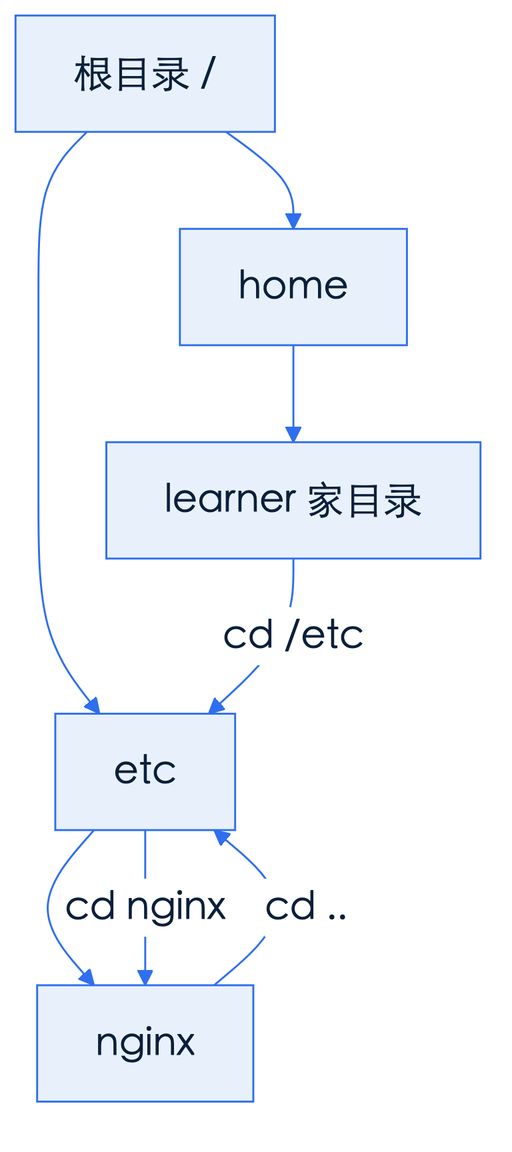
这个演示假设系统已经存在 /etc/nginx。有些 Linux 系统没有安装相关程序,因此也没有该目录;此时 cd nginx 报告目录不存在是正常结果。命令示例描述的是路径关系,不是在保证每台主机都安装同样的软件。遇到这种情况,应根据实际的目录列表选择可进入的子目录,不要为了完成导航练习就创建系统目录。
文件名区分大小写,Notes 和 notes 可以是两个不同的条目。文件名含有空格时,可用引号把完整路径括起来,例如 cd "课程资料"。引号帮助 shell 把其中的文字作为一个参数处理。不要把路径中可见的空格随意删掉,也不要认为界面上看起来相似的字符一定相同。
ls 的默认结果通常不显示名称以点开头的隐藏条目;ls -a 可以把它们也列出来。ls -l 则显示更详细的信息,包括文件类型、权限位、所有者和大小等。此处只需知道这些信息可用于识别对象。具体权限位如何决定访问能力,将在 S7 展开;目录能列出来,并不意味着其中每个文件都能读取或修改。
4 查看与编辑入口:cat、less、head
找到文件后,先判断它是否适合以文本方式查看。配置文件、日志和说明文档通常是文本;图片、压缩包和可执行文件则不适合直接当作普通文字阅读。扩展名能够提供线索,但不能完全决定文件内容。初学时应选择已知的文本文件,并避免对不明文件直接执行修改操作。
cat notes.txt 会把文件内容输出到终端,适合较短的文本。它不会自动分页,长文件可能一下子滚过许多屏幕。head notes.txt 默认查看开头的 10 行;head -n 5 notes.txt 则明确要求前 5 行。查看日志或陌生文件时,先看开头有助于确认格式,也能避免被大量输出淹没。
less notes.txt 提供分页阅读。在常见设置下,可以用方向键移动,用空格向后翻页,按 q 退出;输入 / 后再输入词语,可以搜索文本。退出 less 是回到 shell,并没有删除文件。它适合较长文档,但不同系统可能未安装该程序,此时可以先用 head 获取少量内容。
查看和编辑需要明确区分。cat、less、head 在这些用法中用于读取文件,看到内容不代表已经进入编辑状态。如果需要修改,可选择系统提供的文本编辑器,例如 nano notes.txt。打开前应确认路径,修改后还要理解保存与退出操作。不同编辑器的按键差异很大,不能把一种编辑器的退出方式套到另一种上。
对系统配置文件,阅读通常应先于修改。先确定文件属于哪个程序、当前内容表达什么、修改是否有备份和验证办法。本课只建立编辑入口的认识,不要求修改真实服务的配置。文本保存成功也不等于配置已经生效:相关程序可能需要重新读取,配置本身也可能存在语法错误,这些都需要另行验证。
下面在练习目录中创建一份专用样本,比较完整读取、截取和分页3种结果。请先确认当前目录是自己的练习目录,且没有需要保留的同名文件:
printf 'title: demo\nstate: ready\nitem: one\nitem: two\nend: yes\n' > reading.txt
head -n 2 reading.txt
# title: demo
# state: ready
cat reading.txt
# title: demo
# state: ready
# item: one
# item: two
# end: yes
less reading.txt
在 less 中输入 /item 后按回车,可定位匹配词;按 n 查找下一处,按 q 返回 shell。短文件可能直接显示到末尾,具体界面受本机设置影响。搜索词未找到,只能说明当前搜索没有命中;还要检查大小写、拼写以及打开的是否为目标文件。head 显示两行后正常结束,也只证明开头能够读取,不能证明后面的文本符合预期。
再试一次 head -n 2 missing.txt,前提是练习目录没有这个文件。预期会看到包含 No such file or directory 的诊断,而不是两行正文。此时不要通过新建空文件来消除报错,那会改变原本要调查的对象。先核对命令中的名字,再用 ls 判断文件是否就在这里。对照成功和失败的输出,可以练习分辨“文件内容为空”和“根本没能读取文件”。
若使用 nano reading.txt 练习编辑,可把 state: ready 改成 state: checked,用 Ctrl+O 写入,确认文件名后按回车,再用 Ctrl+X 退出;以编辑器底部实际提示为准。回到 shell 后执行 head -n 2 reading.txt,预期第二行变为 state: checked。这一步验证保存对象与内容,避免把编辑器里暂时显示的修改当作已落盘的结果。若没有安装 nano,保留读取练习即可,不必为本次演练安装编辑器。
5 命令形态与退出码
一条常见命令可以读成“命令名、选项、参数”。例如 head -n 5 notes.txt 中,head 表示运行哪个程序,-n 5 表示读取多少行,notes.txt 指定被读取的文件。这里的 5 是选项需要的值。空格通常用来分隔各部分,因此少一个空格、把文件名拆成两段,都可能改变命令含义。
选项用于调整行为,参数用于提供处理对象,但具体规则由各命令规定。短选项常以一个连字符开始,如 -n;长选项常以两个连字符开始,如 --help。并不是所有程序都支持同样的形式,也不是任何短选项都能合并书写。遇到陌生命令,应以它的文档为准,不能凭另一个命令的经验猜测。
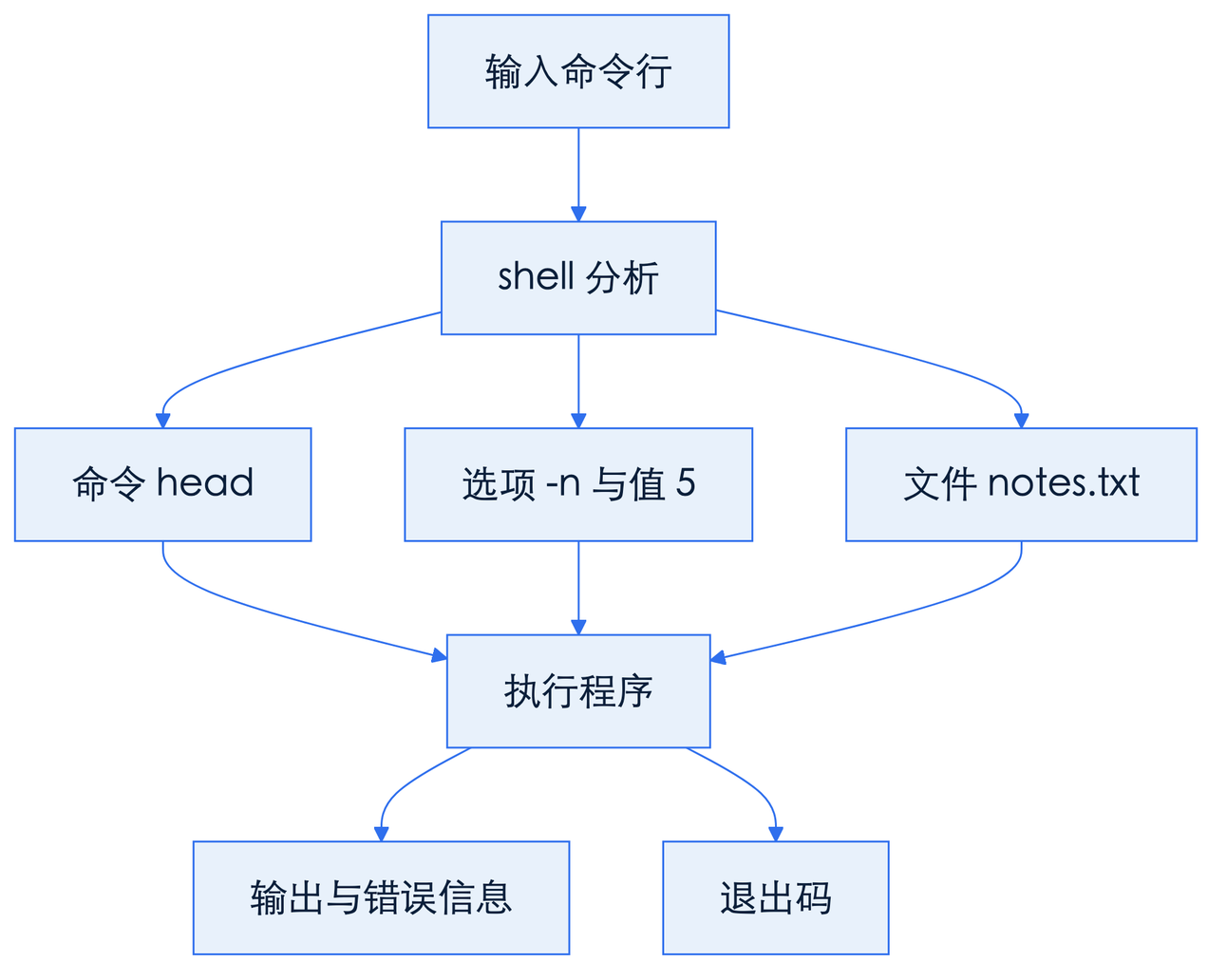
程序结束时通常会返回一个退出码,供 shell 判断执行结果。约定上,0 表示成功,非 0 表示失败或其他需要区分的情况。具体非零值的含义由程序定义,不能认为数值越大错误越严重。有些程序会用非零值表达“没有匹配结果”等正常业务状态,所以退出码需要结合命令语义阅读。
在 Bash 等常见 shell 中,执行命令后立即输入 echo $?,可以显示上一条命令的退出码。例如成功读取一个可读文件后,通常会看到 0;读取不存在的文件后,通常会看到非零值。这里的 $? 是 shell 提供的特殊值,本课只需要会观察它,不需要学习变量编程。
“立即”很重要,因为下一条命令结束后,这个值就会更新。如果先执行 pwd,再执行 echo $?,看到的是 pwd 的结果状态。屏幕有没有文字也不能替代退出码:有些命令成功时保持安静,有些命令输出了一部分内容后仍然失败。判断结果时,应一起看输出、错误信息、退出码和预期目标。
自助查文档时,可以先尝试 命令 --help,快速了解用法和常见选项;需要完整说明时,再使用 man 命令,例如 man ls。手册常用分页器展示,通常可以按 q 返回。对 cd 这类 shell 内建命令,在 Bash 中可使用 help cd。如果帮助工具未安装,应承认环境差异,再查对应程序的可靠文档。
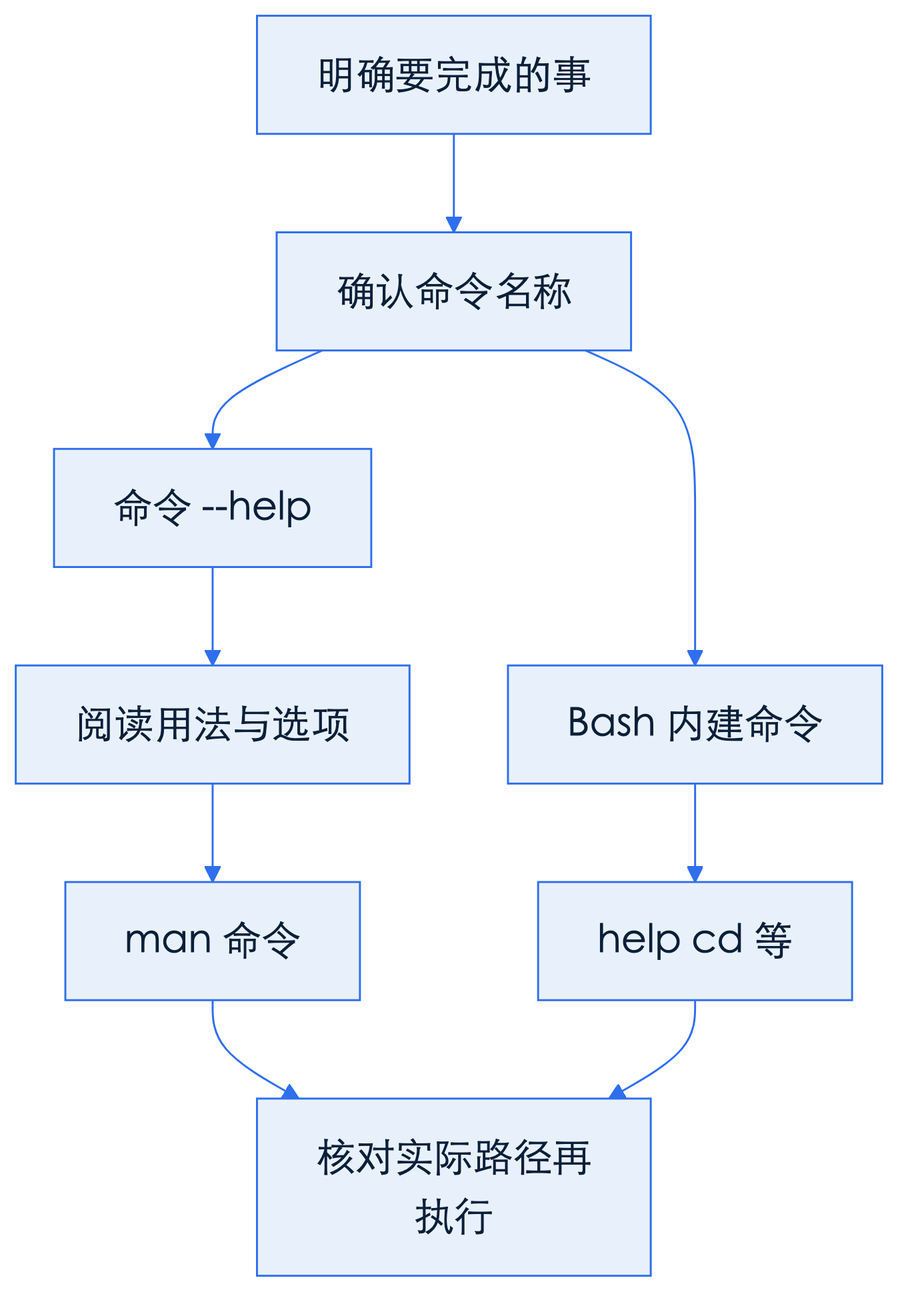
阅读手册不必从第一页背到最后。先看名称与摘要,确认是不是自己要用的工具;再看用法行,辨认哪些部分可选、哪些参数必需;最后查目标选项和相关示例。文档中的方括号常表示可选内容,通常不需要原样输入。复制命令前还要检查文件名、路径和示例占位符是否已经换成自己的对象。
6 管道与重定向
程序通常有 3 条基本数据通道:标准输入、标准输出和标准错误。默认情况下,标准输入常来自键盘,标准输出和标准错误常显示在终端。标准输出用于正常结果,标准错误用于诊断信息。它们可能出现在同一个窗口里,但仍然是不同通道;理解这点,才能解释为什么有些文字进入了文件,另一些仍留在屏幕上。
管道符 | 把左侧命令的标准输出接到右侧命令的标准输入。例如 ls /etc | head -n 5,左边生成目录条目列表,右边读取这份列表并显示前 5 行。右边处理的是文字流,不是在目录树里主动寻找文件。这里的“前 5 行”依赖左边产生的排列结果,不代表最重要的 5 个配置文件。
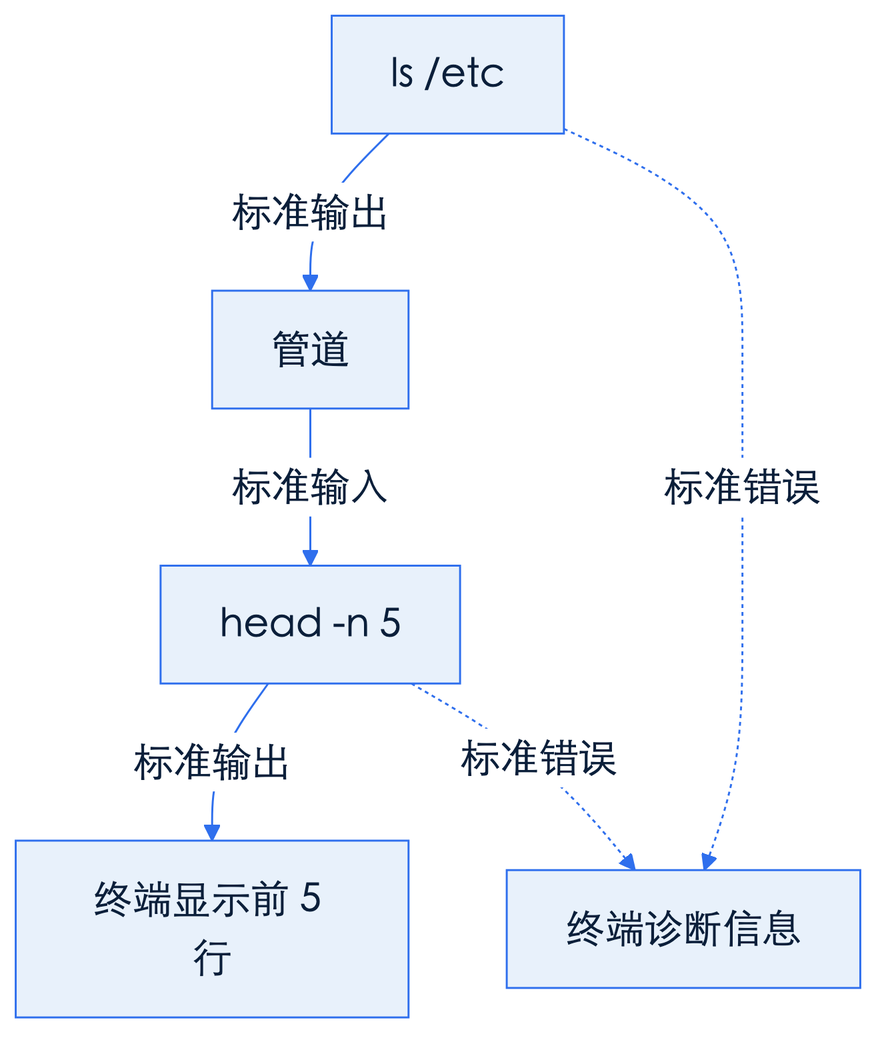
管道的价值在于把简单工具组合起来。每个工具只承担一个明确任务,数据沿通道传递,中间结果通常无需手动复制。管道也不是“先把左边所有内容显示到屏幕,再让右边读取屏幕”;两个程序可以同时运行,右边随着数据到达进行处理。对初学者而言,把它想成连接两端的文字水管就足够了。
重定向改变某条数据通道的来源或去向。head -n 5 notes.txt > preview.txt 把正常输出写入 preview.txt,因此终端可能没有正文显示。> 会在执行命令前创建或截断目标文件:若目标已存在,原内容可能被覆盖。尤其不能把输入文件和输出目标写成同一路径,否则输入内容可能在读取前就被清空。
>> 表示追加,保留目标文件已有内容,再把新输出写到末尾。< 可以让程序从指定文件读取标准输入,例如 head -n 5 < notes.txt。对这个例子,结果与直接提供文件参数相近,但机制不同:前者由 shell 连接输入通道,后者由程序依据参数打开文件。认识这种区别,有助于阅读更复杂的命令。
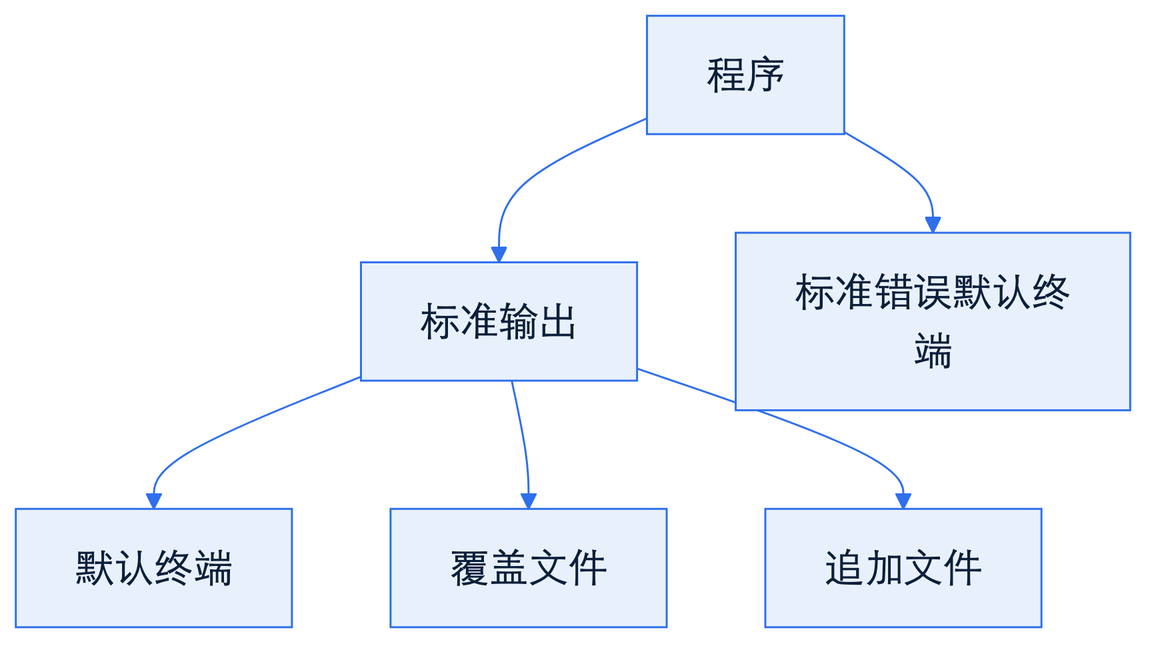
普通的 > 和 | 默认只处理标准输出,并不自动处理标准错误。例如读取不存在的文件时,即使把标准输出重定向到文件,报错仍可能出现在终端。2> 可单独重定向标准错误,但本课重点是认识通道区别。不要为了让屏幕安静就随意丢弃错误信息;诊断文字通常正是理解失败原因的入口。
组合命令还会带来状态判断的问题。在常见 shell 的默认设置下,一条管道的退出码通常取最后一个命令的退出码。右侧成功读取到输入,并不能证明左侧按预期完成。此时应结合每个阶段的错误信息判断;需要定位问题时,先分别执行各段,确认数据在哪里发生变化,再恢复组合。
7 进程一瞥:ps
程序是可执行的代码与相关文件,进程是程序运行起来的一次实例。打开分页器、运行目录查看命令,都会涉及进程;shell 自身也在运行。S1 中内核负责调度运行和管理资源的知识,在这里对应到一个实际问题:终端里的命令正在由哪个运行实例完成,它是否已经结束?
ps 可以显示进程信息。直接执行 ps 时,常见实现会列出与当前终端等条件相关的一部分进程;ps -ef 在许多 Linux 环境中用于查看更广的进程列表。输出通常包含进程标识符 PID、相关用户和命令等信息。选项与列格式存在实现差异,应通过本机帮助确认,不必把某一种显示格式当作固定标准。
进程列表是观察时刻的快照。一个很快结束的命令,可能来不及在下一次 ps 输出中出现;列表中出现某个名称,也不表示对应服务一定工作正常。进程存在只能证明某个运行实例尚在,业务是否可用还需要其他证据。本课只要求建立观察入口,不涉及管理系统服务或编写启动单元。
在终端前台运行的程序,常可以用 Ctrl+C 请求中断。它发送的是中断信号,并不等于关闭整台机器,也不能保证所有程序都会立刻退出。使用前应判断程序是否正在写入数据。对于分页阅读,优先使用工具自身的退出键;对于不熟悉的进程,不应仅凭名称就贸然终止。
观察一个短时间持续运行的进程,可以把“正在运行”和“已经结束”联系起来。在常见 Bash 环境中执行:
sleep 60 &
# 示例:[1] 24680
ps -p 24680 -o pid,comm
#   PID COMMAND
# 24680 sleep
sleep 60 等待约60秒,末尾的 & 让它在后台运行,shell 因而能够继续接受命令。启动提示中的 [1] 是当前 shell 的作业编号,后面的数字才是 PID;请把 ps 中的示例数字换成实际 PID。这里采用常见 Linux ps 支持的选项,-p 选择进程,-o 选择显示列。若本机不支持这些选项,先查帮助,不要把选项解析失败误判为进程消失。
等候超过60秒后,再运行同一条 ps,通常只剩表头,因为该实例已自然退出。若操作得慢,第一次查询也可能赶不上;可以重新启动练习并使用新的 PID。PID 是当时的标识,之后可能被系统重新分配,不能把记录中的旧数字永远当作同一个程序。
还可单独在前台执行 sleep 60,此时 shell 不会立刻显示下一条提示符。按 Ctrl+C 后通常会返回提示符,立即执行 echo $?,Bash 中常见结果为 130,表示命令被中断。这与等待满60秒后正常结束得到 0 不同。练习只针对自己刚启动的等待程序;观察实际业务时,应先查明任务用途与影响,再决定是否中断。
8 常见坑:当前目录、通配与权限拒绝
“文件明明存在,却提示找不到”常常源于当前目录不符合预期。notes.txt 只在当前目录下解释,并不自动搜索整台机器。排查时先用 pwd 确认位置,再用 ls 核对名字,最后检查大小写与引号。明确对象后,可以使用绝对路径减少歧义,但绝对路径仍可能因文件移动、挂载变化或输入错误而失效。
* 是常见的通配符。在通常的 shell 行为中,ls *.txt 会先由 shell 把匹配的名称展开,再交给 ls。因此,这个命令处理的可能是多个文件。把 "*.txt" 放在引号中,则通常会把星号保留为普通字符交给程序。默认的 * 也通常不匹配以点开头的隐藏名称,不能把它理解成无条件的“全部”。
通配符没有匹配结果时,不同 shell 或设置可能采用不同处理方式。有的会保留原文字,有的会报错。初学时不要依赖这种差异来推断目录内容。尤其在修改、移动或删除文件前,应先确认展开范围。本课以查看操作为主,但从现在就应养成核对对象集合的习惯,因为同一行短命令可能指向许多文件。
“Permission denied”说明操作被访问控制拒绝,和“No such file or directory”表达的原因不同。文件存在不代表当前用户能读取,目录可以访问也不代表可以在其中创建文件。遇到拒绝时,先核对路径、操作目的与账户身份,保留原始报错。不要把提升权限当作所有错误的默认解法;权限边界将在 S7 专门学习。
还有一种容易忽略的失败发生在命令真正运行之前:shell 无法打开重定向目标。例如目标目录不可写,> preview.txt 可能直接失败,程序也就没有正常启动。此时应检查错误涉及的是输入文件、输出目标还是命令本身。把“谁报告了问题、正在打开哪个对象”说清楚,往往就能缩小排查范围。
9 排查案例:命令失败却说不清
一位操作者想把日志开头保存为预览,却说“文件明明在,命令也返回成功,预览还是空的”。这句话混合了3个不同证据:文件在哪里、读取是否获准,以及哪个程序返回了成功。下面在自己的练习目录中复现。假设使用普通用户、Bash 的默认管道状态规则,且未启用 pipefail;管理员账户可能仍能读取权限受限的文件,不适合复现这一权限现象。
先回到第 1 节创建的练习目录。以下文件名专供本案例,确认没有同名资料后再执行。chmod 在此只用于给自己创建的样本临时取消读取权限,后面会恢复,具体权限规则留给 S7。
mkdir case9
cd case9
mkdir logs reports
printf 'service: demo\nstate: ready\n' > logs/app.log
chmod 000 logs/app.log
cd reports
pwd
# /tmp/s6-lab.A1b2C3/case9/reports
ls
# 空目录
head -n 2 app.log
# head: cannot open 'app.log' for reading: No such file or directory
echo $?
# 常见 GNU head 返回 1,关键是非零
第一处失败来自工作目录。相对路径 app.log 指向 reports 中的文件,而准备好的日志在同级的 logs 中。先保留退出码,再用目录列表确认对象,不要凭“刚创建过”判断当前位置。下面定位正确路径,同时暴露第二个问题:
ls ../logs
# app.log
head -n 2 ../logs/app.log
# head: cannot open '../logs/app.log' for reading: Permission denied
echo $?
# 非零
ls -l ../logs/app.log
# 常见权限字段为 ----------,其余列依本机而定
这次对象路径已经改变,错误也从“不存在”变成了“拒绝访问”。在这个受控样本中,我们知道拒绝源于刚才取消的文件权限;真实环境还需核对账户、目录访问权限等条件。不能仅凭一条报错推断所有权,更不应直接对未知系统文件修改权限。
操作者接着加上保存步骤,误以为最后的零值证明日志读取成功:
head -n 2 ../logs/app.log | tee preview.txt
# 终端仍显示 Permission denied;tee 没有收到正文
echo $?
# 0
cat preview.txt
# 没有正文
tee 将收到的标准输入同时写入屏幕和文件。即使收到的是空输入,它仍可能成功创建空文件并返回零。默认情况下,这条管道返回末端 tee 的状态,左端 head 的失败便被掩盖了;标准错误没有通过普通管道,因而报错仍留在终端。空预览既不说明日志为空,也不说明读取成功。
定位时先拆开管道,分别保留正文与错误,并立即检查状态。重定向可能在读取失败前就创建空输出文件,所以文件存在本身也不是成功证据:
head -n 2 ../logs/app.log > preview.txt 2> read.err
echo $?
# 非零
cat read.err
# 包含 Permission denied
chmod 600 ../logs/app.log
head -n 2 ../logs/app.log > preview.txt 2> read.err
echo $?
# 0
cat preview.txt
# service: demo
# state: ready
cat read.err
# 此次没有错误内容
这里恢复权限仅因为样本属于自己且预期访问方式已知。最终诊断应写清:首次使用了错误目录中的相对路径;改正路径后遇到样本读取权限限制;加入管道后观察到的是 tee 的成功状态。恢复样本权限后,直接读取返回零,预览内容也符合预期,这两项证据共同确认了本次修复。报错文字可能随语言设置不同,但每一步应检查的对象与通道不变。
放进方案里
假设你需要向同事说明一台 Linux 主机上的配置文件位于哪里,并从一份可读日志中整理开头片段。一个可复核的方案应先记录主机背景、账户和目标路径,再描述观察步骤。路径必须与真实环境对应;如果示例中的目录不存在,应把它记为环境差异,重新确认安装位置,而不是随意创建目录来让流程看起来顺利。
进入终端后,先用 pwd 确认起点,再用绝对路径进入目标目录,用 ls 核对条目。接着通过 head 或 less 阅读已确认的文本文件,判断内容是否确实属于所需程序。记录中应说明查看的是哪个文件、何时观察、用了哪些限制条件。只截取前几行时,要明确这是片段,不能据此声称已经检查完整日志或排除全部故障。
如果需要保存片段,可以将输出重定向到自己可写目录中的新文件。执行前检查输出路径,避免覆盖已有资料,也避免让输入和输出指向同一文件。保存后再读取结果,确认内容符合预期;如果出现错误,应立即查看相关退出码并保留诊断文字。使用管道时,还要说明每一段负责什么,避免把最后一段成功误认为整条处理链都成功。
方案最后应列出观察结论及其证据边界:文件路径已确认、片段已保存、某个进程在观察时存在,分别支持不同层次的判断。它们都不能单独证明服务完全正常。把执行命令、关键输出和仍待确认的问题联系起来,下一位操作者才能重复检查并继续推进。这样的终端记录既能服务协作,也能帮助自己发现因目录、参数或账户变化造成的偏差。
10 小结:走向 S7
本课建立了终端操作的一条基本链路:终端提供交互入口,shell 解释命令,用户态程序通过内核访问资源;路径决定对象位置,当前工作目录决定相对路径的起点;选项调整行为,退出码帮助判断结果。管道连接数据,重定向改变通道去向,而帮助与手册让你可以继续学习陌生工具。
当你能在执行前说明“我在哪里、命令处理谁、结果到哪里、怎样知道成功”,就已经具备继续学习的基础。接下来 S7 将把权限拒绝背后的规则展开,解释用户、组和权限位如何共同决定访问能力。终端操作会继续使用本课的路径与命令直觉,而每一次读取、修改和执行,都将放进更明确的权限边界中理解。
下一课转向 S7 用户与权限:把本章验收过的结论带进后续主题,写成可检查的方案约束。